AMD Vitis™ IDE接入DeepSeek和Qwen:开启Agentic AI辅助开发之旅

本文作者:AMD 工程师 Sven Wu
本文介绍如何在 AMD VitisIDE 中连接 DeepSeek、Qwen 和本地模型,并结合 AMD VivadoMCP 与 Skills 辅助后续开发。
FPGA 和嵌入式应用开发往往需要同时使用多种工具,并查看相关文档、报告和工程文件。借助 Vitis Unified IDE 2026.1.1 中的 Theia AI Assistant 和 MCP 工具,开发者可以直接在 IDE 中创建 Vitis 工程,并通过 Vivado MCP 辅助创建 Vitis 硬件平台、分析问题以及解读报告和日志,从而减少在 Vitis IDE、Vivado、文档、日志和脚本之间频繁切换,提高开发效率。
本文内容
连接 DeepSeek 或其他提供兼容 API 的服务。
连接部署在本机或局域网中的模型。
通过 Vivado MCP 和团队 Skills 扩展 AI Assistant 的功能。
使用 AI 分析报告、排查构建问题、创建组件和生成 Testbench。
模型、MCP 与 Skills 如何协同工作
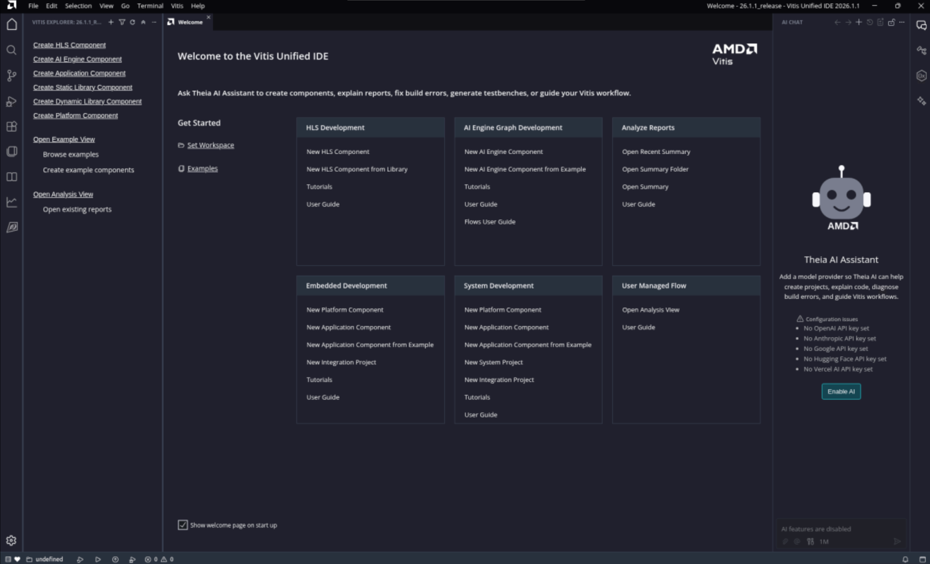
图 1:Vitis Unified IDE 2026.1.1 欢迎页提供了进入 Theia AI Assistant 的入口
简单来说:模型负责理解和生成内容,MCP 负责连接开发工具,Skills 用于保存和复用团队经验。
一. 在 Vitis IDE 中连接 AI 模型
点击 Vitis Unified IDE 右上角的消息图标,打开 AI Chat 面板。首次使用时,点击 Enable AI 进入 AI Features 设置页面。
选项 1:使用 OpenAI 或 Anthropic 官方模型
1. 在 AI Chat 面板中点击 Enable AI。
2. 在设置页面中选择相应的提供商区域,例如 Anthropic 或 OpenAI Official Models。
3. 将官方提供商账号中的 API key 粘贴到 API Key 字段。
4. 返回 AI Chat 面板,确认输入框已启用,然后选择要使用的模型。可选模型取决于提供商账号和 IDE 版本。
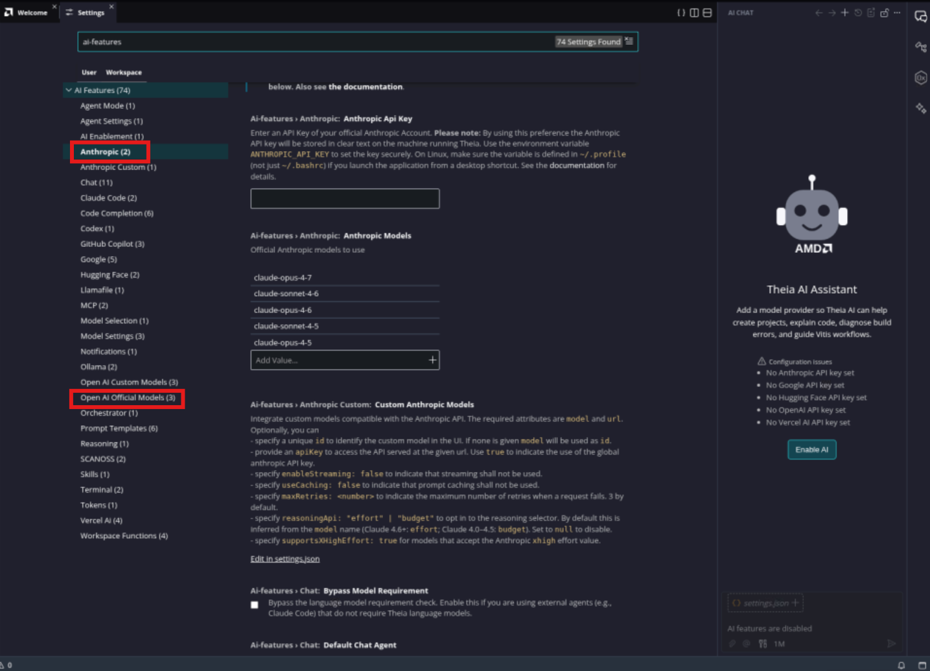
图 2:用于为官方模型提供商配置 API key 的 AI Features 设置页面
图 3:AI Chat 模型选择器会显示已配置提供商可用的模型
API key 安全
API key 属于敏感凭据。请勿在公开文档、截图、代码仓库或其他可公开访问的内容中包含真实的 API key。本文中的示例使用 Your API key 等占位符;实际使用时,请按照组织的安全策略妥善存储和管理凭据。
选项 2:连接 DeepSeek、Qwen 或其他兼容服务
根据服务支持的 API 格式,选择 OpenAI 兼容或 Anthropic 兼容的自定义配置。base URL、模型名称和 API key 应以服务提供商给出的信息为准。
通过 Settings 配置 DeepSeek
1. 按 Ctrl+Shift+P 打开命令面板,搜索并选择 Preferences: Open Settings (JSON),然后打开用户设置文件。
2. 在此处下添加模型定义:
ai-features.openAiCustom.customOpenAiModels
3. 保存文件,返回 AI Chat,并选择已配置的模型。仅当模型未显示时,才需要重启 IDE。
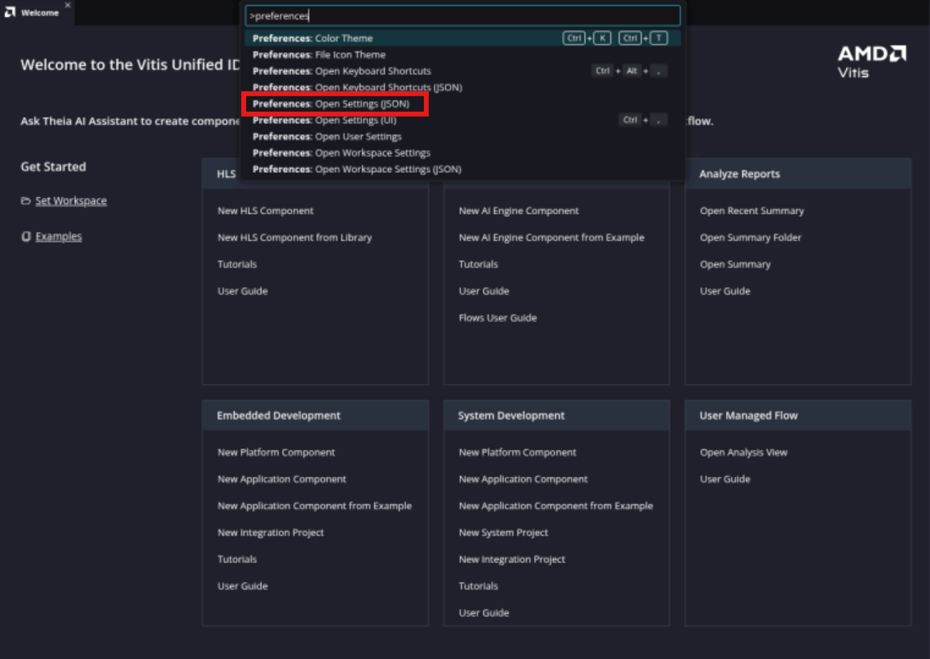
图 4:在命令面板中选择 Preferences: Open Settings (JSON),打开用户设置文件
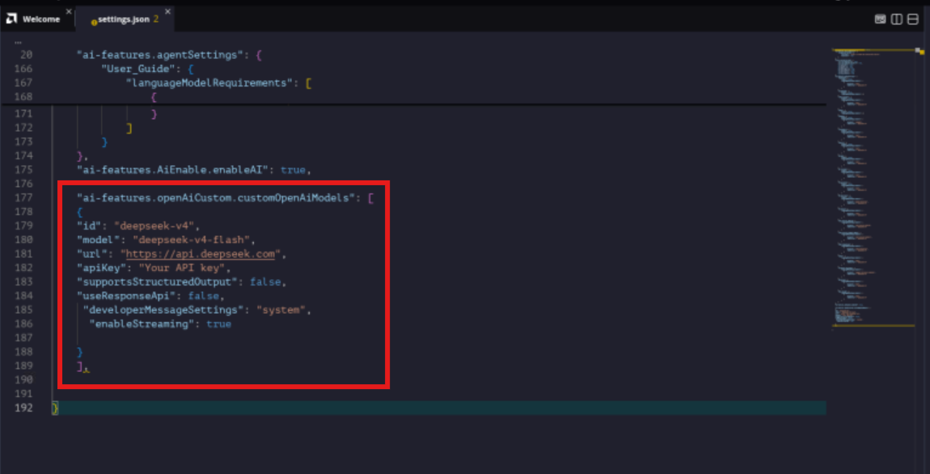
图 5:在 settings.json 的 OpenAI 兼容模型设置下添加自定义 DeepSeek 模型定义
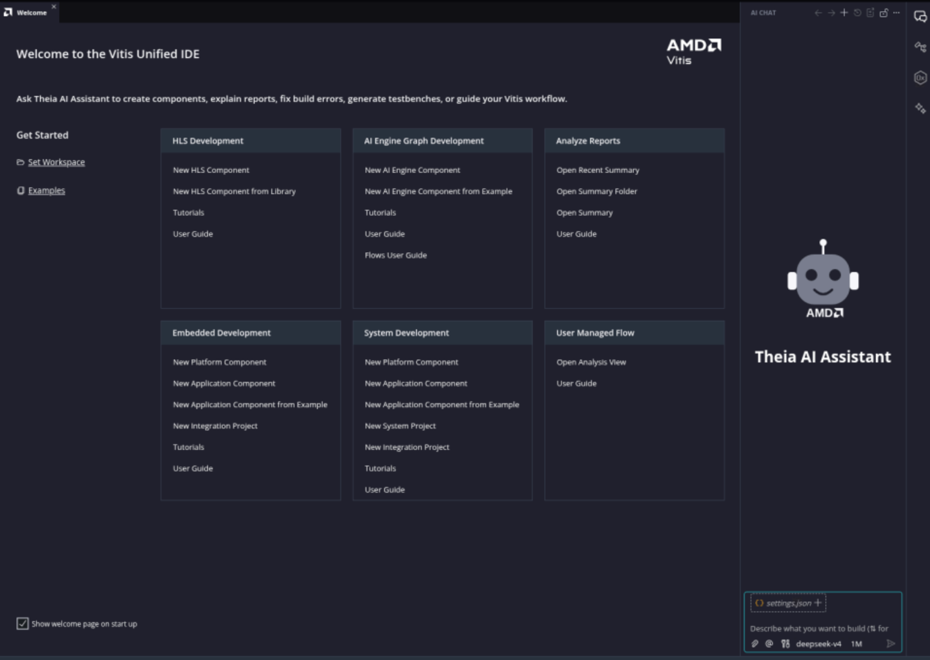
图 6:已配置的 DeepSeek 模型会出现在 AI Chat 模型选择器中,并可直接使用
配置示例:
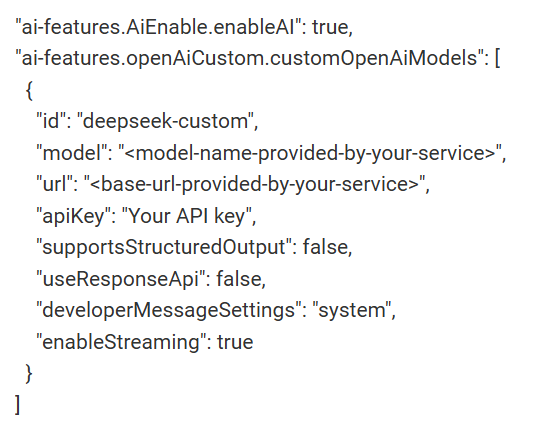
下面以 DeepSeek 为例。DeepSeek、Qwen、Kimi 以及其他提供 OpenAI 兼容 API 的模型服务均可采用相同方式配置。具体的服务端点、模型名称和认证信息应以实际使用的服务为准。
选项 3:连接本地或网络部署的模型
在企业、实验室或个人环境中,可以通过兼容 API 端点连接本地服务。将其添加到 ai-features.openAiCustom.customOpenAiModels 下,并使用实际部署环境中的参数替换示例值。
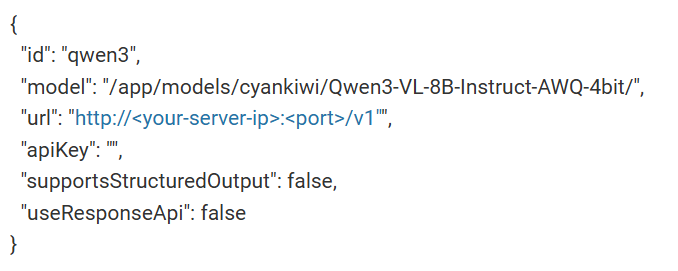
需要重点配置的四个字段如下:
ID:在 IDE 模型选择器中显示的名称。
Model:服务要求的模型标识符或路径。
URL:服务端点,通常以 /v1 结尾。
ApiKey:服务凭据;如果服务不要求认证,可以留空。
二. 使用 Vivado MCP 连接开发工具 SOLUTION
模型本身只能理解输入并生成回复。通过 MCP,AI Assistant 还可以调用外部开发工具。下面以 Vivado MCP 为例说明配置方法。
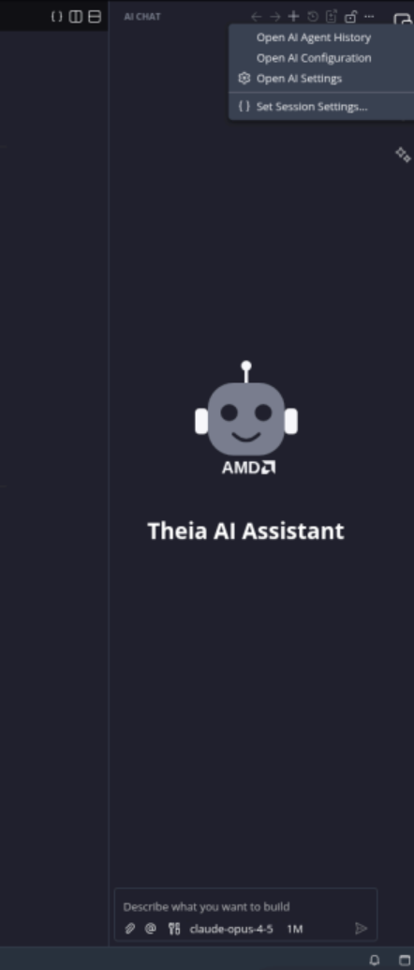
图 7:在 AI Chat 面板的 More Actions 菜单中打开 AI Configuration 页面
1. 打开 AI Configuration。
2. 进入 MCP Servers。
3. 点击 Add MCP Server。
4. 填写 Server Name、Server Type、Command 或 Server URL、Arguments 和 Environment Variables。
5. 如需在 IDE 启动时自动连接该服务器,请启用 Autostart。
6. 保存配置,并确认状态为 Connected。
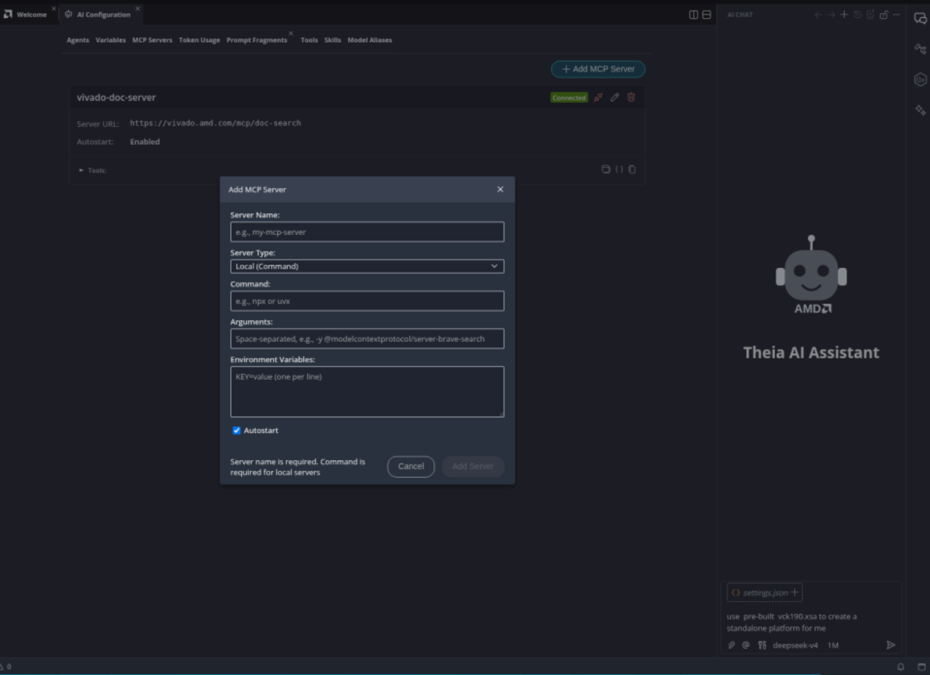
图 8:MCP Servers 页面会列出已配置的服务器,并提供 Add MCP Server 操作
配置 Vivado MCP
说明:Vivado MCP 目前处于 Early Access 阶段。如需试用,请联系 AMD 现场应用工程师(FAE)申请访问权限,并按照 FAE 提供的版本、软件包和配置说明进行操作。
如果使用本地命令方式启动服务器,请配置以下项目:
Server Name:填写 vivado_mcp,便于 IDE 识别该 MCP 服务器。
Server Type:选择 Local (Command),由 IDE 在本地启动命令行 MCP 服务器。
Command:指定本地 Vivado MCP 服务器的可执行文件,例如 vivado-mcp-server-linux-amd64-0.6.8。
Arguments:填写 --stdio-bridge,使 IDE 通过标准输入和标准输出与 MCP 服务器通信。
Autostart:如需在 IDE 启动时自动启动 MCP 服务器,请启用该选项。
通过 Environment Variables 指定本地工具链和运行环境:
VIVADO_PATH:Vivado 可执行文件的路径,例如 //Vivado//bin/vivado。
DISPLAY:用于需要图形界面或远程显示的 Linux 环境。具体值取决于本机或服务器配置。
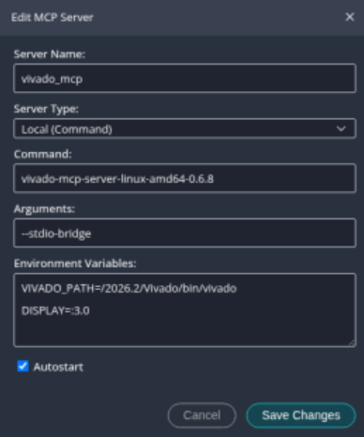
图 9:将 Vivado MCP 配置为本地命令服务器,包括其可执行文件、启动参数、环境变量和 Autostart 选项
Vivado AI Extension(可选):该扩展便于查看和管理 MCP 的运行状态,但不是配置 Vivado MCP 的必需组件。Vivado AI Extension 和 Vivado MCP 目前均通过 Early Access 提供。如需访问权限和对应版本的配置说明,请联系 FAE。安装方法请参见 UG1400:
https://docs.amd.com/r/en-US/ug1400-vitis-embedded/Extensions
三. 使用 Skills 复用团队经验
Skills 用于保存可复用的操作说明和团队流程,使 AI Assistant 在处理同类任务时采用一致的方法。IDE 会自动扫描支持的默认目录,包括 Claude Code、GitHub/VS Code workflow 和 Agent workflow 使用的目录。
3.1 配置 Skill 目录
打开 Settings > AI Features > Skills,查看 IDE 自动检测到的 Skill 目录。只有在需要添加其他团队或个人目录时,才使用 + 按钮。
Claude Code:.claude/skills 和 ~/.claude/skills
GitHub 或 VS Code workflow:.github/skills 和 ~/.github/skills
Agent workflow:.agents/skills 和 ~/.agents/skills
如果 Skills 已放在这些默认目录中,无需额外配置。使用自定义目录时,请在 Skills 设置中添加该目录,并为每个 Skill 编写清晰的 SKILL.md 说明,便于 AI Assistant 判断何时使用。
SKILL.md:https://agentskills.io/home
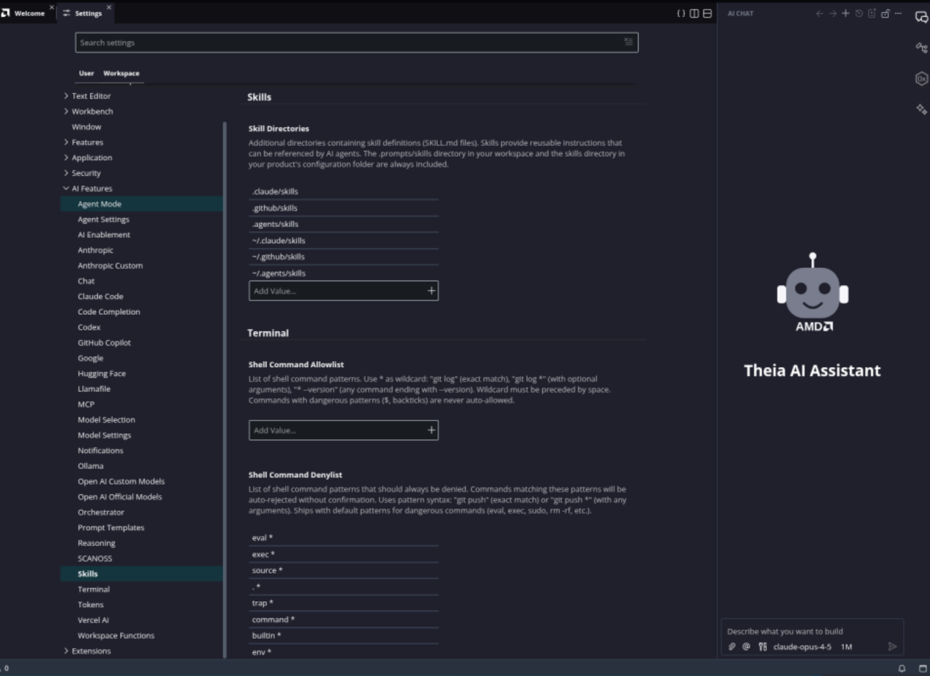
图 10:Skills 设置页面会显示自动检测到的默认目录,并提供用于添加自定义目录的 + 按钮
3.2 在 Agent Mode 中启用 MCP 和 Skills
完成 MCP 服务器和 Skills 配置后,还需要在 Agent Mode 中启用这些功能:
1. 打开 AI Chat,切换到 Agent Mode。
2. 点击消息框旁边的 Capabilities 控件。
3. 在 Generic Capabilities 下启用 MCP 和 Skills。
4. 仅当 Agent 需要运行本地命令时,才启用 Shell Execution。
5. Agent 执行命令或修改文件前,请先确认其申请的权限和计划执行的操作。
返回输入框,说明希望 Agent 完成的任务。
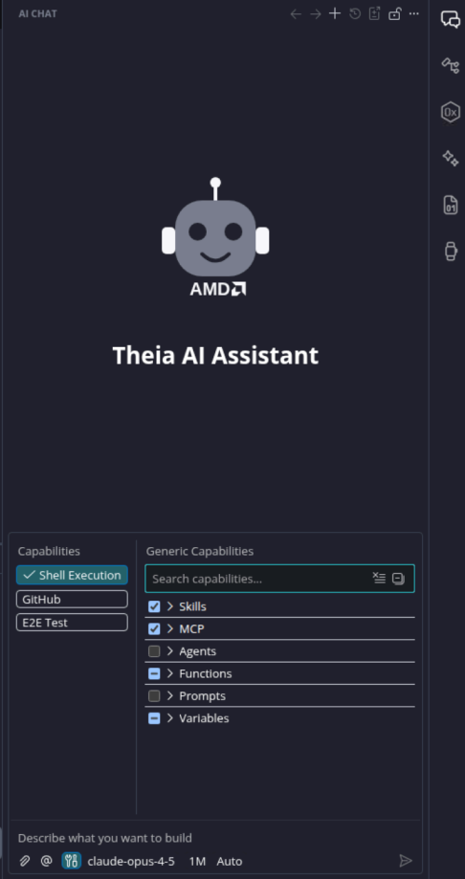
图 11:在 AI Chat 中,在 Generic Capabilities 下启用 Skills 和 MCP,使 Agent 能够使用已配置的知识和工具
四. 在 Vitis 开发中使用 AI
完成配置后,可以直接在 AI Chat 中说明要完成的任务
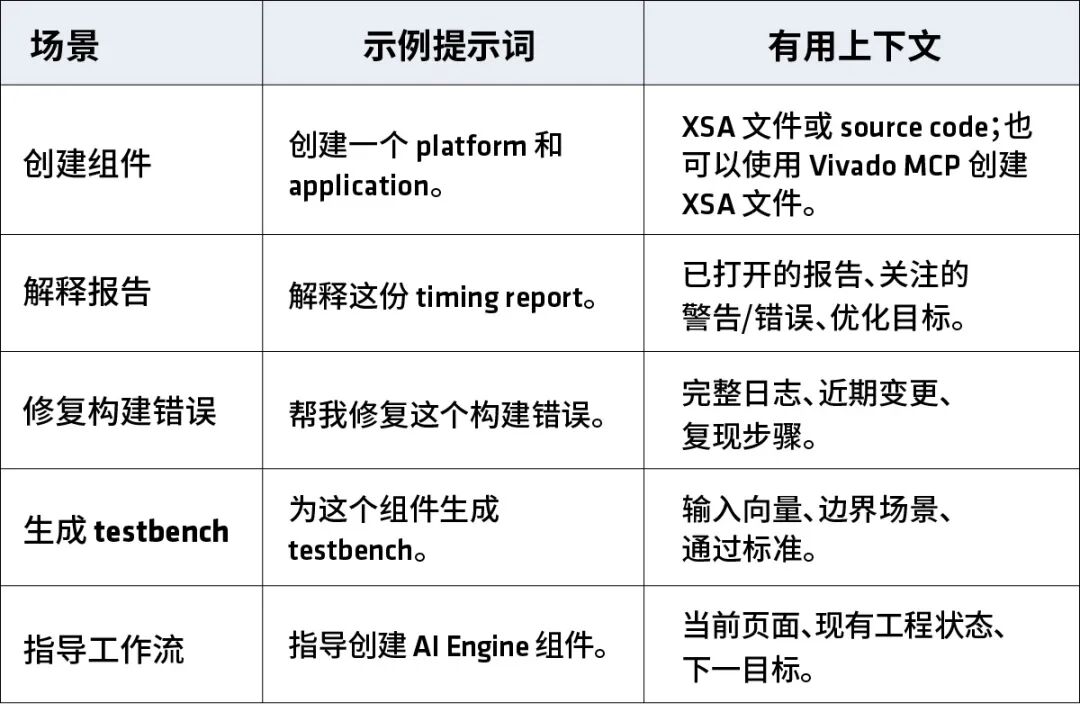
五. 常见问题排查
模型不可用:检查 API key、EnableAI 设置,以及已配置的 ID、Model 和 URL。
连接失败:确认服务的 API 格式、端点、代理设置和认证信息。
MCP 未连接:检查命令或服务器 URL、参数、环境变量以及执行权限。
Skill 未生效或回答缺少上下文:确认 Skill 目录配置正确,并在提示词中提供相关工程、文件、报告、错误日志和期望结果。
六. 安全注意事项
保护凭据和机密数据
除非符合组织的安全策略,否则不要向外部模型服务发送源代码、客户数据、私钥、Token、凭据或机密报告。采用 AI 给出的建议前,应核对其内容和文件修改,并根据需要重新构建或测试设计。
七. 总结
Vitis IDE 中的 AI 功能并不限于聊天。模型负责理解和生成内容,MCP 用于连接开发工具,Skills 则用于复用团队积累的操作方法和经验。
这三部分结合后,可以减少在不同工具之间切换的次数,也有助于分析报告和排查构建问题。建议先接入一个常用模型,从解读报告或定位构建失败等具体任务开始;熟悉基本用法后,再根据需要配置 Vivado MCP 和团队 Skills。
你最希望 AI 简化哪一项 Vitis 开发任务?欢迎在留言区分享您的想法!
相关文章
-
PLC与变频器的结合使用注意事项
-
激光焊接技术在焊接逆变器散热器中的工艺
-
普华基础软件DRIVECORE TC4 IT1 AUTOSAR V1.1预集成包正式发布
-
卓尔凡电力科技:200V变380V三相隔离变压器出口日本解决方案
-
船舶岸电与船用设备调试,卓尔凡变频电源应用介绍
-
NVIDIA邀您相聚2026云栖大会
-
GUI Guider中I8图像格式实战应用
-
SICK AG基于AMD技术打造2D激光雷达传感器